
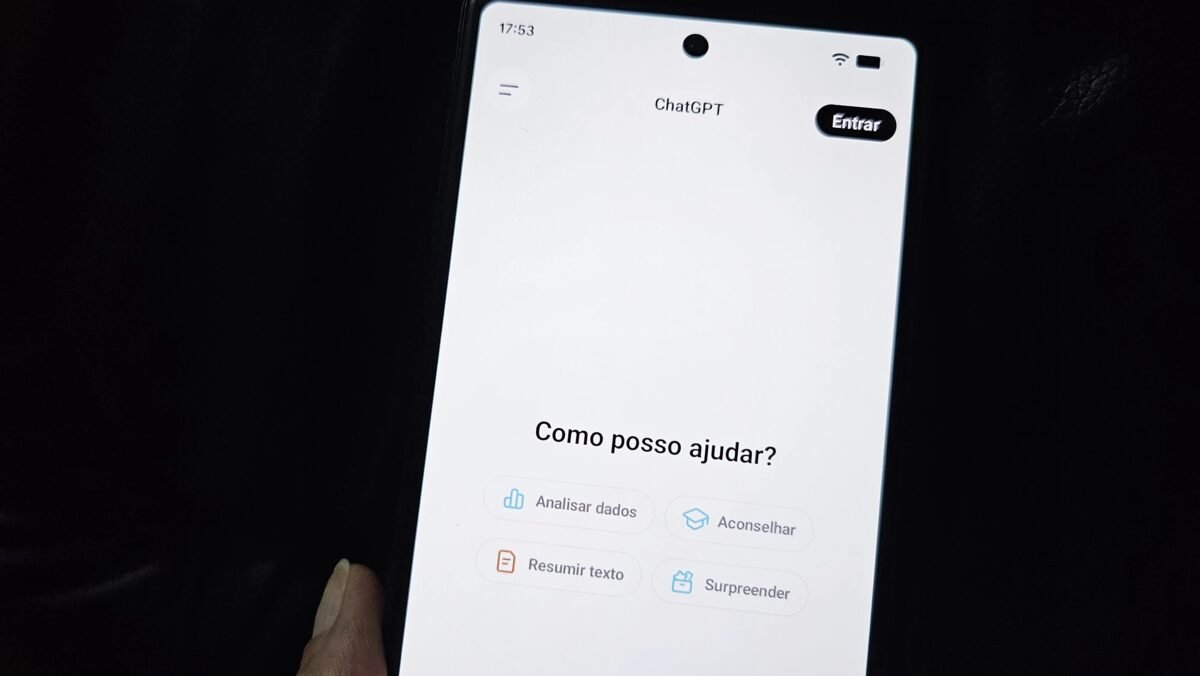
Criada para reter automaticamente dados úteis de chats, arquivos e apps vinculados, a memória do ChatGPT personaliza as respostas e dispensa repetições em novas conversas.
A gestão dessa ferramenta passou por mudanças recentes. Atualmente, o sistema compila os dados em um resumo que reúne os principais pontos detectados no histórico. Dessa forma, o usuário consegue verificar o que a IA recorda e realizar modificações através de comandos de texto ou correções diretas no próprio painel.
Embora o resumo exiba uma síntese dos dados considerados relevantes, ele não engloba obrigatoriamente tudo o que foi retido. Por isso, os usuários também podem perguntar ao ChatGPT o que ele recorda sobre determinado tema ou pedir alterações específicas durante o chat.
Abaixo, veja como solucionar as principais dúvidas sobre o recurso:
Como ajustar a memória do ChatGPT?
As modificações podem ser feitas por meio de comandos de texto, permitindo adicionar novos dados, corrigir detalhes ou solicitar a remoção de informações. O usuário também tem a liberdade de destacar trechos do resumo para realizar uma correção pontual.
Contudo, é importante destacar que editar ou apagar um dado do resumo não elimina a informação de todas as origens. Para sumir de vez com algo que o ChatGPT sabe a seu respeito, o usuário precisa apagar o conteúdo dos locais onde ele está salvo, a exemplo de chats antigos, conversas arquivadas, documentos enviados e aplicativos conectados.
Além disso, deletar uma memória não exclui automaticamente o papo em que o dado foi citado. Para sumir com o registro do histórico, o chat específico precisa ser apagado.
Como fazer pelo celular
Para ajustar a memória em dispositivos móveis, siga o passo a passo:
* Abra o ChatGPT;
* Clique no ícone de duas linhas no canto superior esquerdo;
* Toque na sua foto de perfil;
* Vá em “Memória”;
* Clique em “Resumo da memória”;
* Leia as informações e peça ajustes no campo de texto.
Como fazer pelo PC
No computador, o procedimento é o seguinte:
* Abra o ChatGPT;
* Toque na sua foto de perfil;
* Clique em “Personalização”;
* Vá até “Memória”;
* Selecione “Gerenciar”;
* Leia as informações e peça ajustes no campo de texto.
Como editar as memórias antigas do ChatGPT?
Os dados do formato anterior, chamado de “Memórias salvas”, aparecem separados do novo resumo. Nessa área, o controle é focado na exclusão de registros.
Caso o usuário ache algum dado desatualizado ou que prefira não guardar, é permitido acessar as memórias antigas e apagá-las manualmente.
Passo a passo no celular
No Android e no iOS, o caminho é este:
* Entre no ChatGPT;
* Toque no ícone de duas linhas no canto superior esquerdo;
* Clique na sua foto de perfil;
* Vá em “Memória”;
* Abaixo de “Resumo da memória”, há um link para “Memórias salvas”;
* Acesse e exclua as memórias que desejar.
Passo a passo no PC
Pelo navegador web, os passos mudam ligeiramente:
* Entre no ChatGPT;
* Clique na sua foto de perfil;
* Toque em “Personalização”;
* Vá até “Memória”;
* Abaixo de “Resumo da memória”, há um link para “Memórias salvas”;
* Acesse e exclua as memórias que desejar.
Tem como voltar para a experiência de memória anterior?
Sim. A ferramenta disponibiliza uma alternativa para resgatar o modelo antigo de gerenciamento manual. Para isso, basta entrar na seção “Memórias salvas”. Nela, o usuário encontra a alternativa “Voltar para esta experiência”, que resgata o formato passado.
Quem optar por testar a versão atualizada novamente no futuro pode reativar a experiência aprimorada a qualquer momento.
What do you feel about this post?

Like

Love

Happy

Haha

Sad