
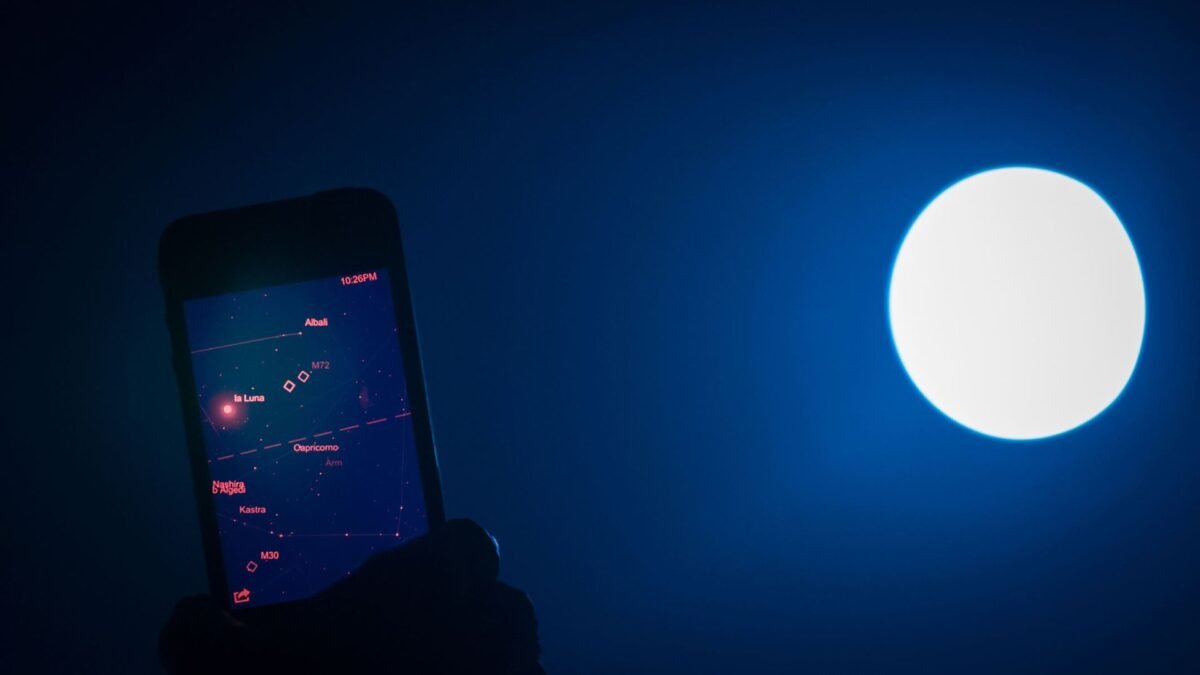
Os melhores aplicativos de astronomia podem elevar a sua observação do céu noturno a outro patamar, seja utilizando realidade aumentada (modo AR) para identificar estrelas ou consultando o próximo eclipse lunar. Contudo, a luz brilhante emitida pelas telas de smartphones pode impedir que seus olhos se ajustem à escuridão. Se você estiver usando um dos melhores telescópios, vai querer preservar ainda mais a sua visão noturna. Felizmente, existem maneiras de praticamente eliminar esse problema.
Por que telas brilhantes atrapalham a observação?
Quanto mais brilhante for a sua tela, mais difícil será avistar objetos distantes no céu noturno. Quando você vai para o escuro, pode levar de 20 a 30 minutos para que sua visão se ajuste. As células bastonetes em seus olhos acumulam um químico conhecido como rodopsina, que lhe confere a visão noturna.
No entanto, a luz brilhante “branqueia” esse químico, impactando negativamente a sua visão noturna. Portanto, quando você olha através de um telescópio, binóculos ou simplesmente volta os olhos para o céu noturno após encarar a tela brilhante de um celular, fica mais difícil distinguir objetos mais fracos, como galáxias e nebulosas.
Uma forma de resolver esse problema é simplesmente guardar o telefone e esperar outros 20 a 30 minutos. Mas se você está usando um aplicativo de astronomia para ajudar a navegar pelos céus noturnos, essa não é realmente uma opção. A boa notícia é que, entre aplicativos individuais de astronomia e os recursos embutidos do seu próprio telefone, você pode minimizar o impacto da luz da tela do seu smartphone.
Como bloquear a luz branca em aplicativos de astronomia
Muitos dos melhores aplicativos de astronomia permitem que você ative um filtro de luz vermelha ou similar, embora essa opção nem sempre esteja presente na versão gratuita. Veja como fazer isso em três dos nossos aplicativos de astronomia favoritos:
* SkyView: Toque na tela, toque nas linhas horizontais, toque em Configurações (Settings), depois em Exibição (Display), em Modo Noturno (Night Mode) e em Vermelho (Red). * Star Walk 2: Toque nas linhas horizontais, toque em Configurações (Settings) e, em seguida, toque no botão ao lado de Modo Noturno (Night Mode). * Sky Tonight: Toque nas linhas horizontais, toque em Configurações (Settings), depois em Ferramentas (Tools) e em Modo Noturno (Night Mode).
Todos esses modos vão minimizar a quantidade de luz branca vinda do aplicativo. No entanto, esteja ciente de que isso ocorre apenas dentro do aplicativo. Assim que você voltar para o menu principal do seu telefone, ele estará em cores normais. Como a tela vermelha parece naturalmente mais escura, você pode ter aumentado o brilho do seu celular, então fazer a transição para fora do aplicativo será um choque considerável.
Se você quiser escurecer o telefone inteiro ou colocá-lo no modo de luz vermelha, veja como fazer isso no Android ou no iPhone.
Como bloquear a luz branca em celulares Android
No Android, há várias maneiras de minimizar o impacto da luz brilhante, dependendo da marca e do modelo do seu smartphone. Uma opção quase universal é escurecer o seu smartphone. Deslize o painel de notificações para baixo a partir do topo da tela e você verá um controle deslizante de brilho. Deslize-o para a esquerda para escurecer o telefone.
Também recomendamos desativar o brilho adaptável na seção de Exibição (Display) das configurações do seu telefone. Você também pode ter uma opção de Brilho Extra (Extra Dim) no menu de Acessibilidade — apenas não escureça a tela a ponto de não conseguir enxergá-la de jeito nenhum!
Alguns telefones Android, como os modelos recentes Pixel e Samsung, também oferecem um Filtro Vermelho (Red Filter). Em alguns, você encontrará isso em Acessibilidade (Accessibility), depois em Aprimoramentos de Visão (Vision Enhancements) e em Filtro de Cor (Color Filter). Você pode então escolher a cor desejada e também ajustar a opacidade. Todas as opções acima permitirão que você continue usando seu smartphone para observação das estrelas, enquanto minimiza seu impacto negativo na sua visão noturna.
Como bloquear a luz branca em iPhones da Apple
Assim como os celulares Android, os iPhones possuem uma opção integrada para escurecer o brilho da tela. Nesse caso, você desliza para baixo a partir do topo da tela e procura o controle deslizante vertical de brilho, representado por um ícone de sol. Reduza o controle deslizante o máximo que achar confortável, escurecendo a tela enquanto ainda a mantém visível.
Além disso, os iPhones recentes também oferecem a capacidade de aplicar um filtro de cor, novamente por meio de suas opções de Acessibilidade. Veja como fazer isso: primeiro, toque no ícone de Ajustes (Settings) e escolha Acessibilidade (Accessibility). Selecione Tela e Tamanho do Texto (Display & Text Size) e vá para Filtros de Cor (Color Filters). Toque no botão Filtro de Cor. Em seguida, escolha Tonalidade de Cor (Color Tint) e mova os controles deslizantes de Matiz (Hue) e Intensidade (Intensity) totalmente para a direita.
What do you feel about this post?

Like

Love

Happy

Haha

Sad